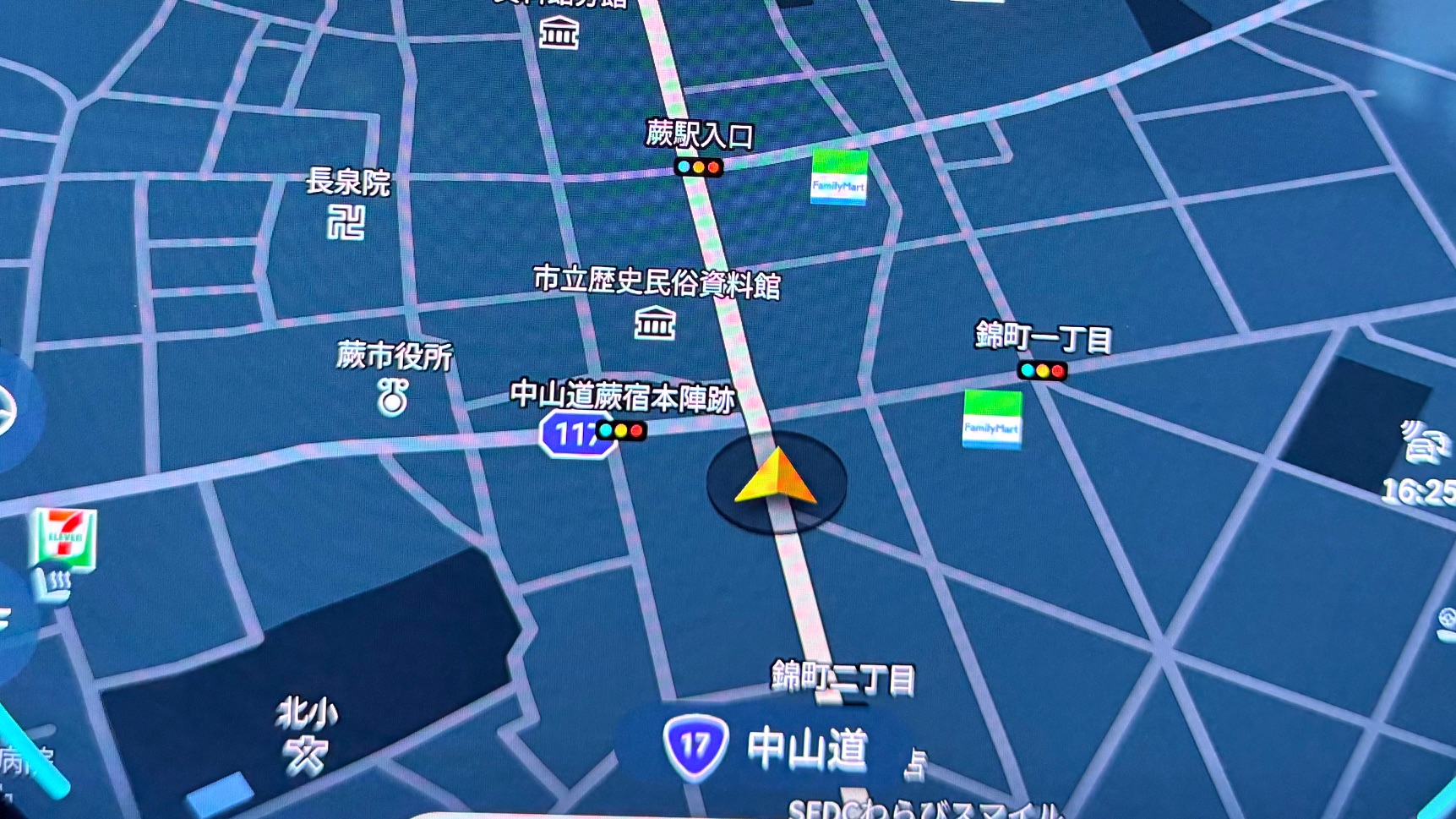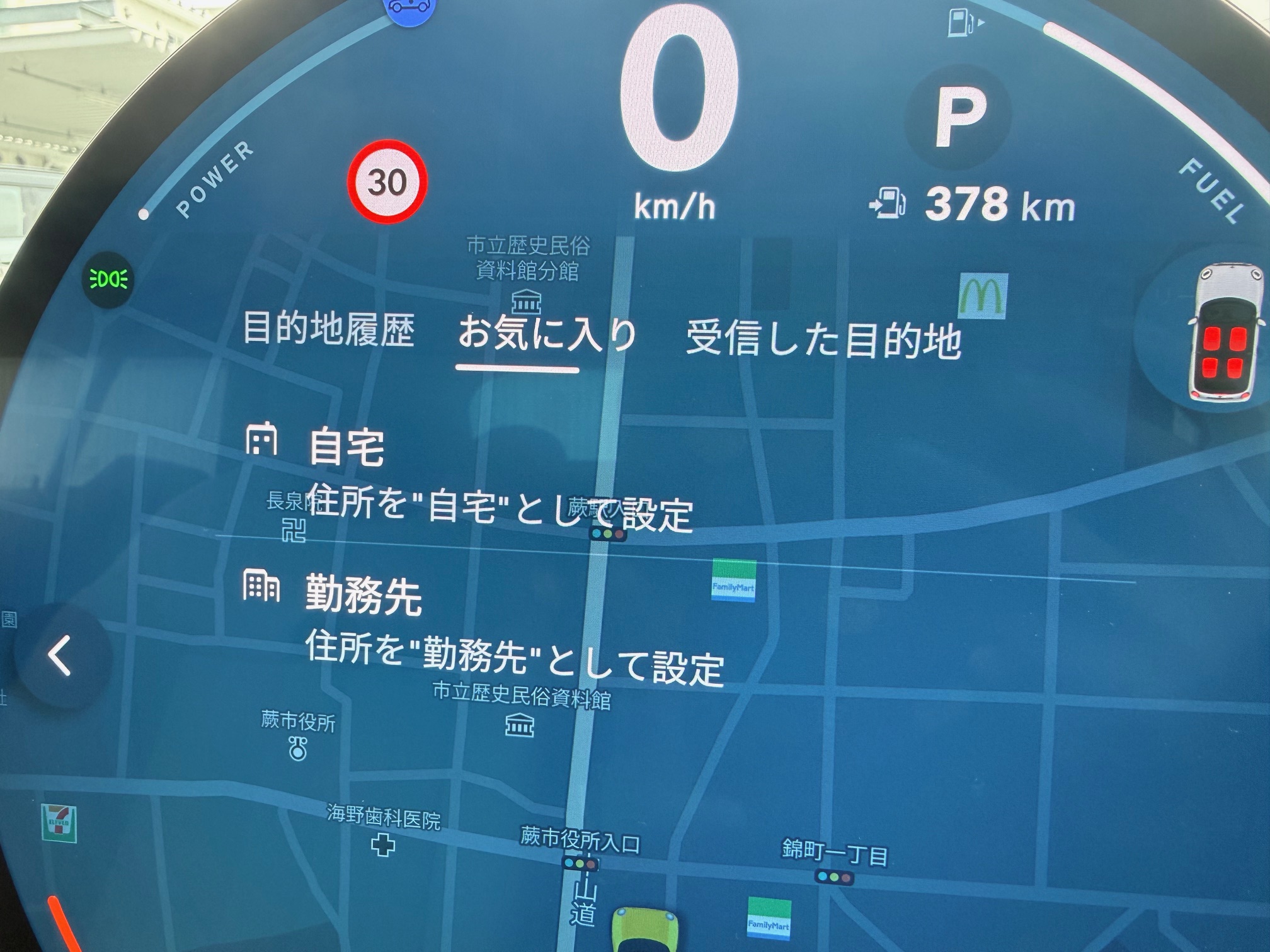
①自宅/勤務先 お気に入りの設定
自宅や勤務先など、よく使う住所を登録しておくことができます🙂↕️
MINI インテリジェント パーソナル アシスタント(音声操作システム)での目的地設定もとても簡単になります𝄞₊⊹
「Hey MINI!」もしくはステアリングのマイクボタンを押してアシスタントを呼び出して「自宅/勤務先へ案内して!」と話しかけていただくと、ルート検索を開始してくれます✨✨
この2つ以外にも「お気に入り」としてリストに入れておくことも可能です☝🏻
お気に入りへ登録する方法は、目的地履歴欄から登録したい住所を長押し⇒+お気に入りを押すと登録されます☝🏻
または、MINI APPのマップ項目からも追加することが可能です!
*目的地の名称変更はMINI APPでのみ変更できます
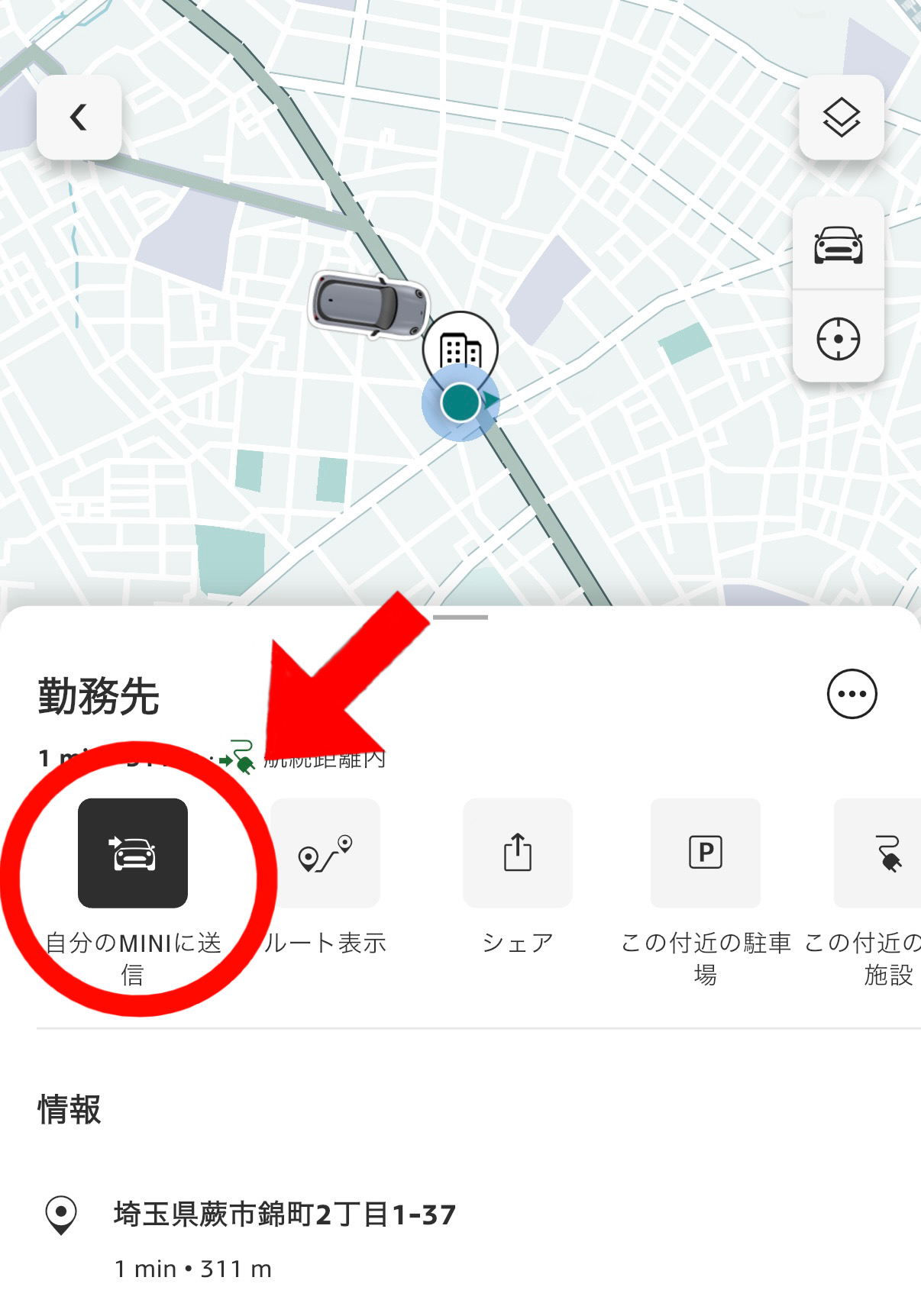
スマホから目的地を車のナビへ送信📤
車のナビから目的地を入力するのは面倒。スマホみたいに素早く文字入力がしたい・・・という方へオススメの方法です😊🤳🏻✨
スマートフォンからMINIの車両へ目的地を送信する方法は2つございます✌🏻
①MINI APPから目的地を検索して、「自分のMINIに送信」ボタンを押す
②スマホのGoogleマップから目的地を検索⇒四角□に↑がついた「共有」を押して、MINI APPを選んでいただくと、「自分のMINIに送信」という欄がでてくるのでそれを選択していただきます
「自分のMINIに送信」すると、ナビ画面に目的地が出てくるので、すぐにルート案内を開始することができます🗺️📍
車に乗る前スマートフォンで行き先のルートを調べる
そしていざ車に乗るとすでに目的地が入力された状態になっている
・・・この流れ、完璧ですね💫💫
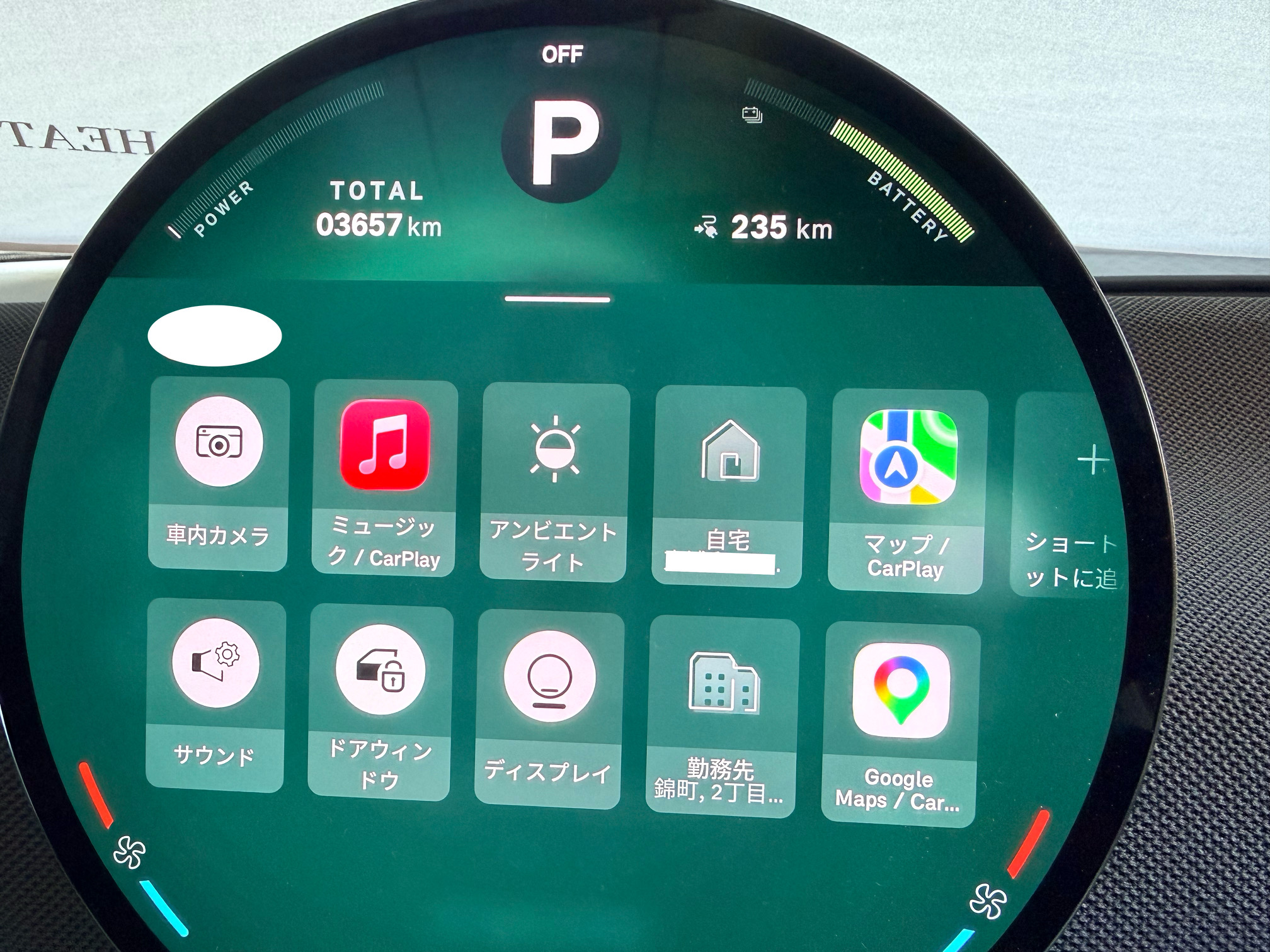
ショートカットキー
ショートカットキーとは、すぐに呼び出したい機能をまとめておける機能のことです✦ ݁˖
ディスプレイ下(黒い部分)から上に指をスライドさせると表示されます!
もしくはステアリングの星☆マークからヘッドアップディスプレイ上に呼び出すことも可能です!
ショートカットキーに追加した項目は、ワンタッチでその機能を開始、設定画面がでてくるので、ホーム画面から機能を探す手間を省けます🔥✨
ショートカットキーに追加する方法は・・
追加したい項目を長押し⇒「+ショートカットキー」で追加できます
*また、ショートカットキーの画面を呼び出して項目を長押しすると好きな順番に変えることもできるので、お好みで設定してみてください💭
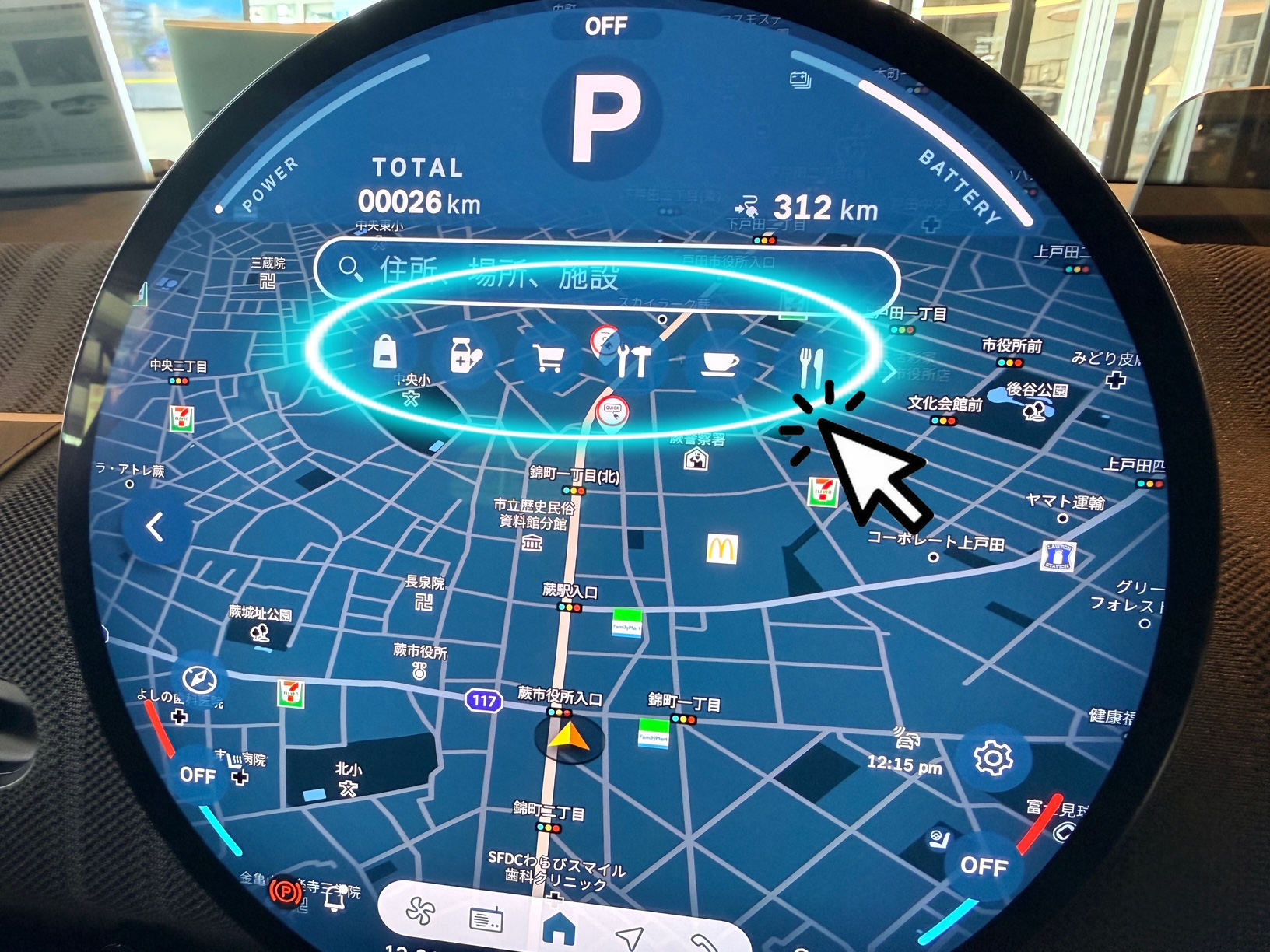
施設検索
目的地リストの横にあるボタンです👀
ガソリンスタンド、パーキング、コンビニ、レストラン、ショッピングモールなどなど…💭⋆.˚
EV車の場合はコンセントマークで、周囲の充電施設とその利用状況も同時に確認することができます🪫🔌🚗
お出かけの際などとても便利なのでぜひ使ってみてください☆