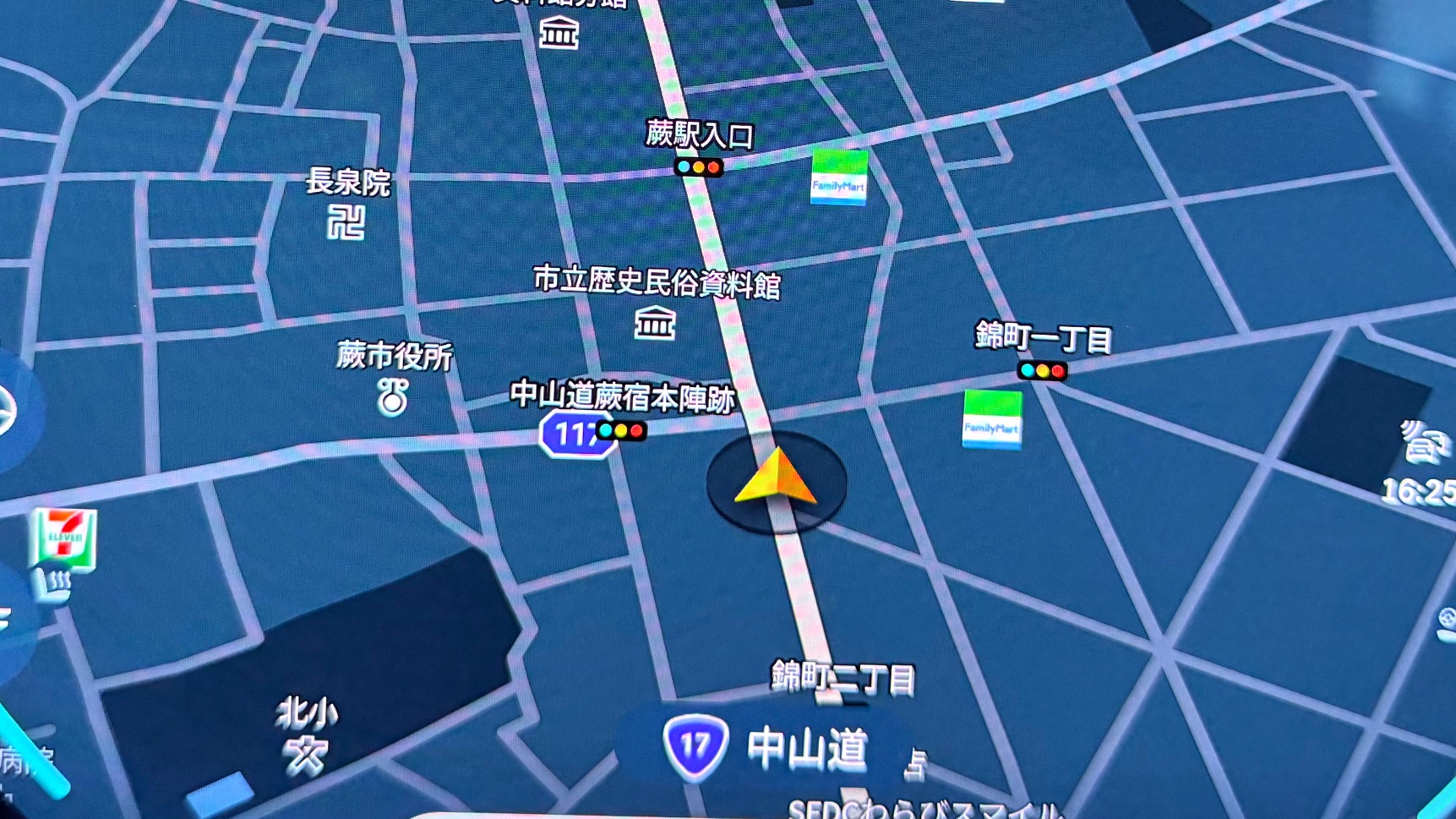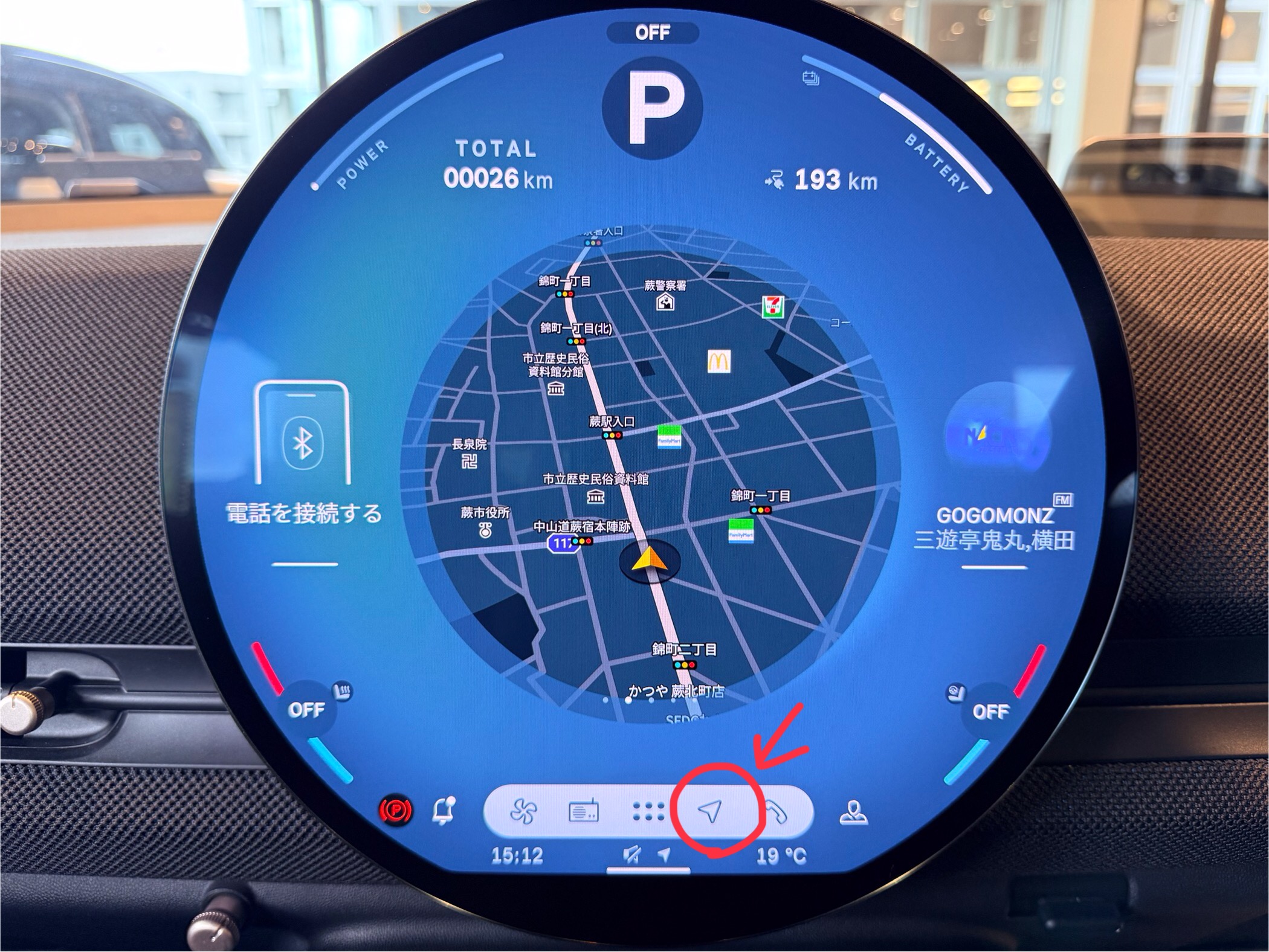
ナビ画面を呼び出すには
ホーム画面下部の三角矢印マークを押していただきます👀
それか、この画面でマップ表示の箇所をどこかタップするとナビ画面を開くことができます
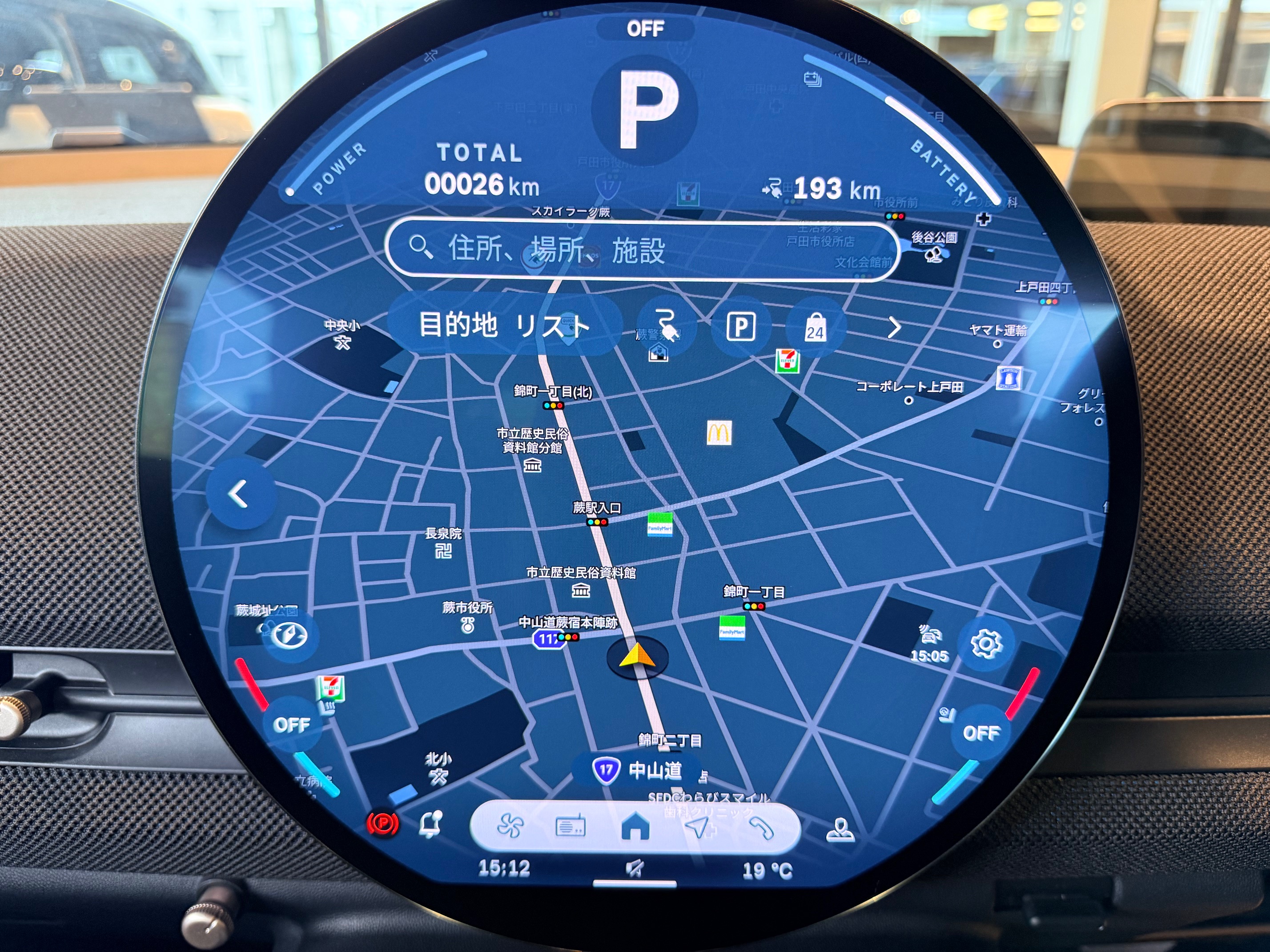
マップ画面が画像のように表示されます
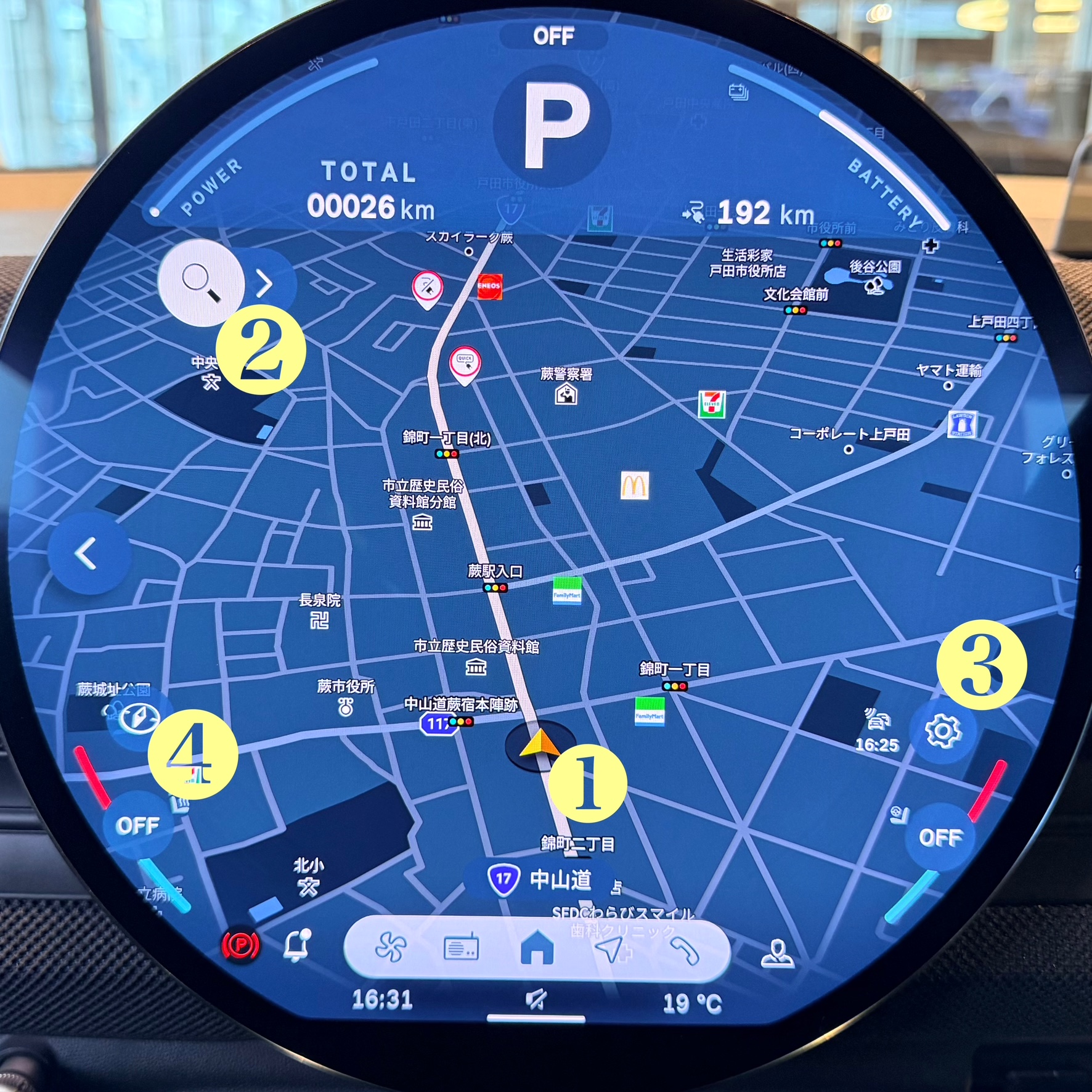
マップ画面のアイコンの説明です✔️
❶現在位置
❷目的地設定
❸地図表示やナビルートの設定
❹方位ボタン
(ノースアップ表示/ヘディングアップ表示/奥行きのあるヘディングアップ表示)
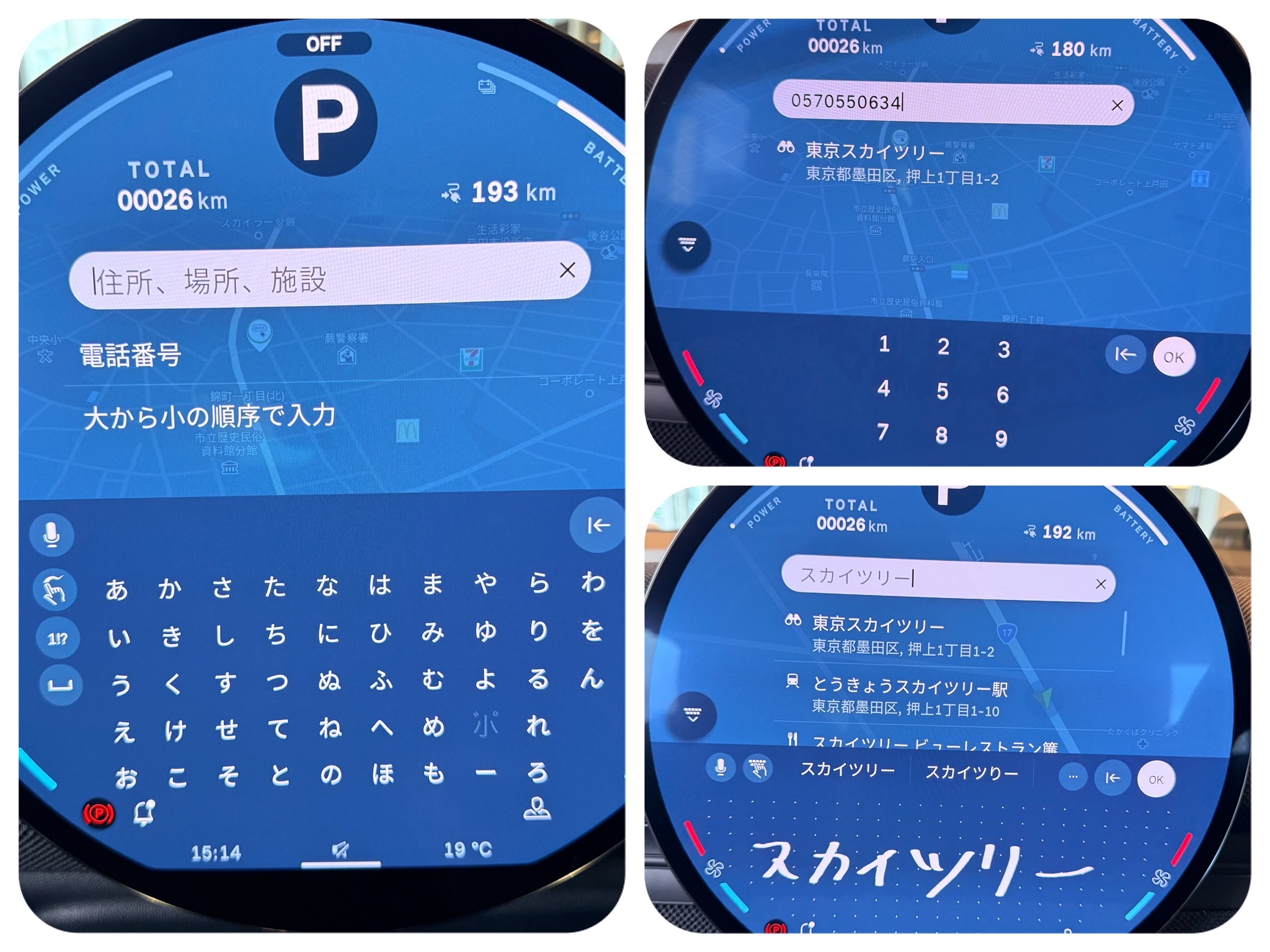
❷目的地設定
目的地設定(虫眼鏡マーク)を押すと、画像のように目的地を入力する画面がでます。
・キーボード入力
・手書き入力
・音声入力
の3つの入力方法がございます
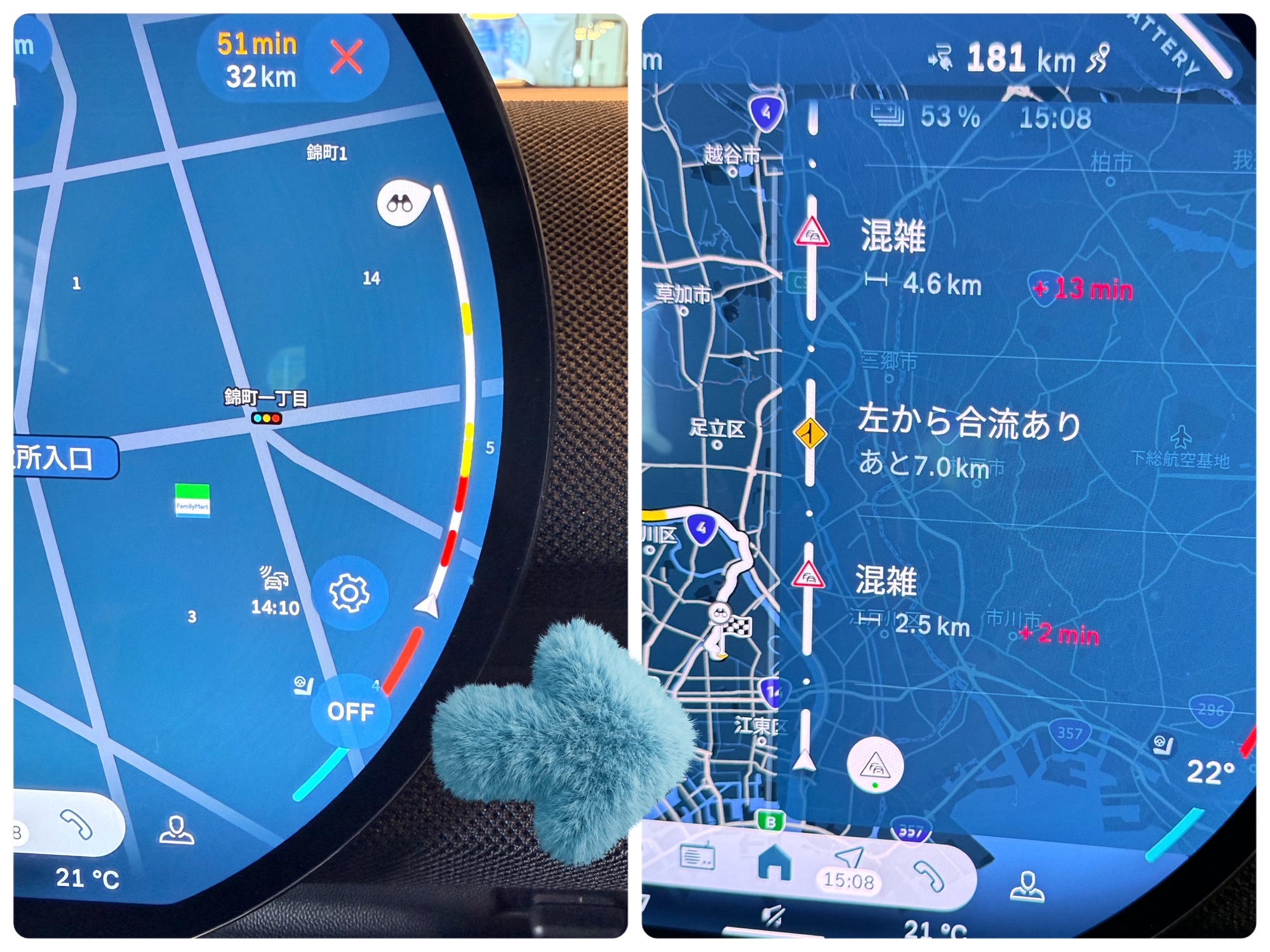
ナビ途中の経由地を設定するには
目的地のルート案内を開始 → 経由地の検索・追加で設定することができます☝🏻🙂↕️
右端にルート進捗のバーが表示されますので、タッチすると編集可能です☆*
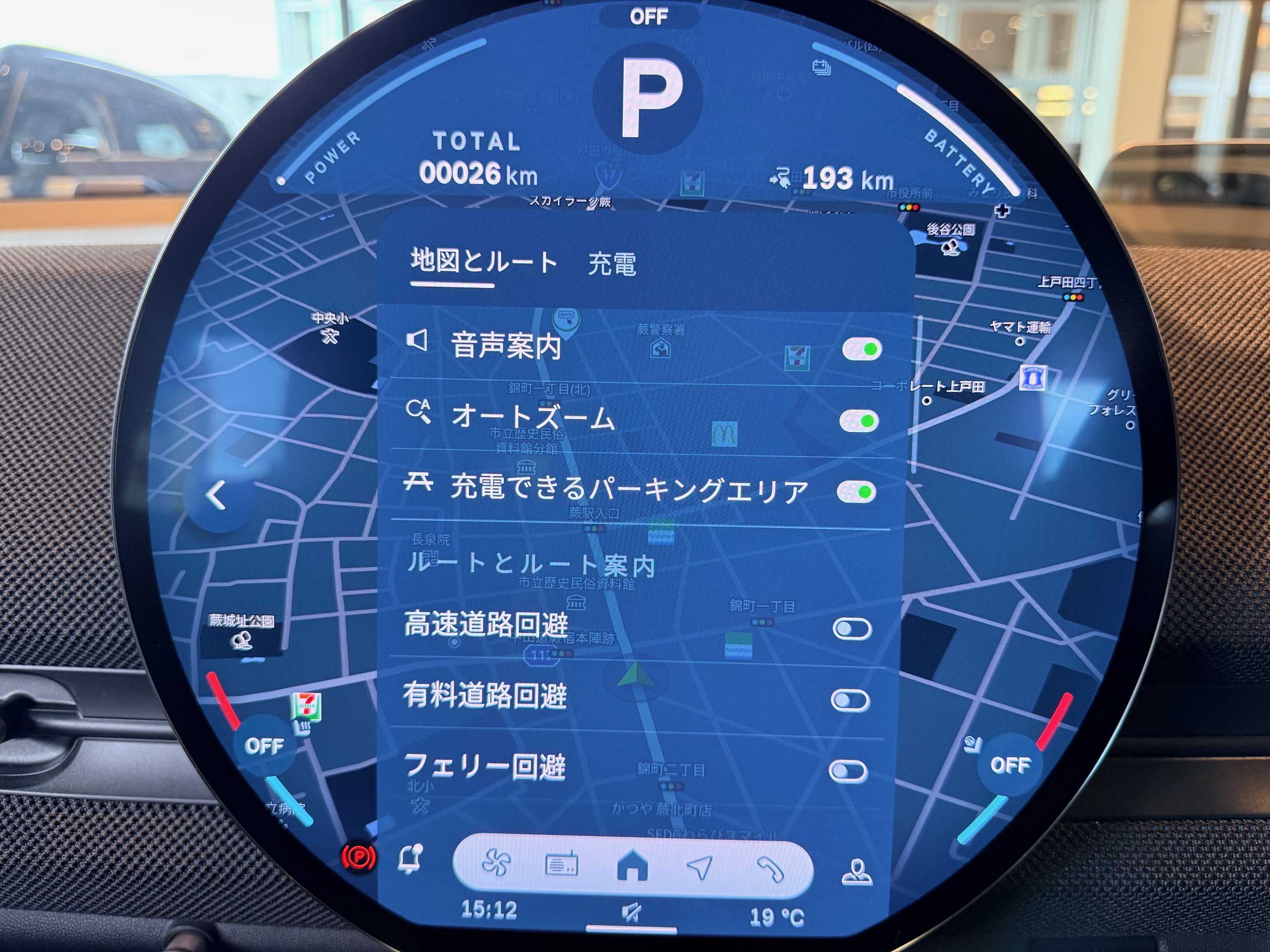
❸地図表示やナビルートの設定
マップ画面の歯車マーク⚙️を押すと
有料道路設定のオンオフ
AR表示機能のオンオフ
など、ナビの細かい設定を変更できます
ぜひお好みで設定してください♩˚ ⑅ ۫
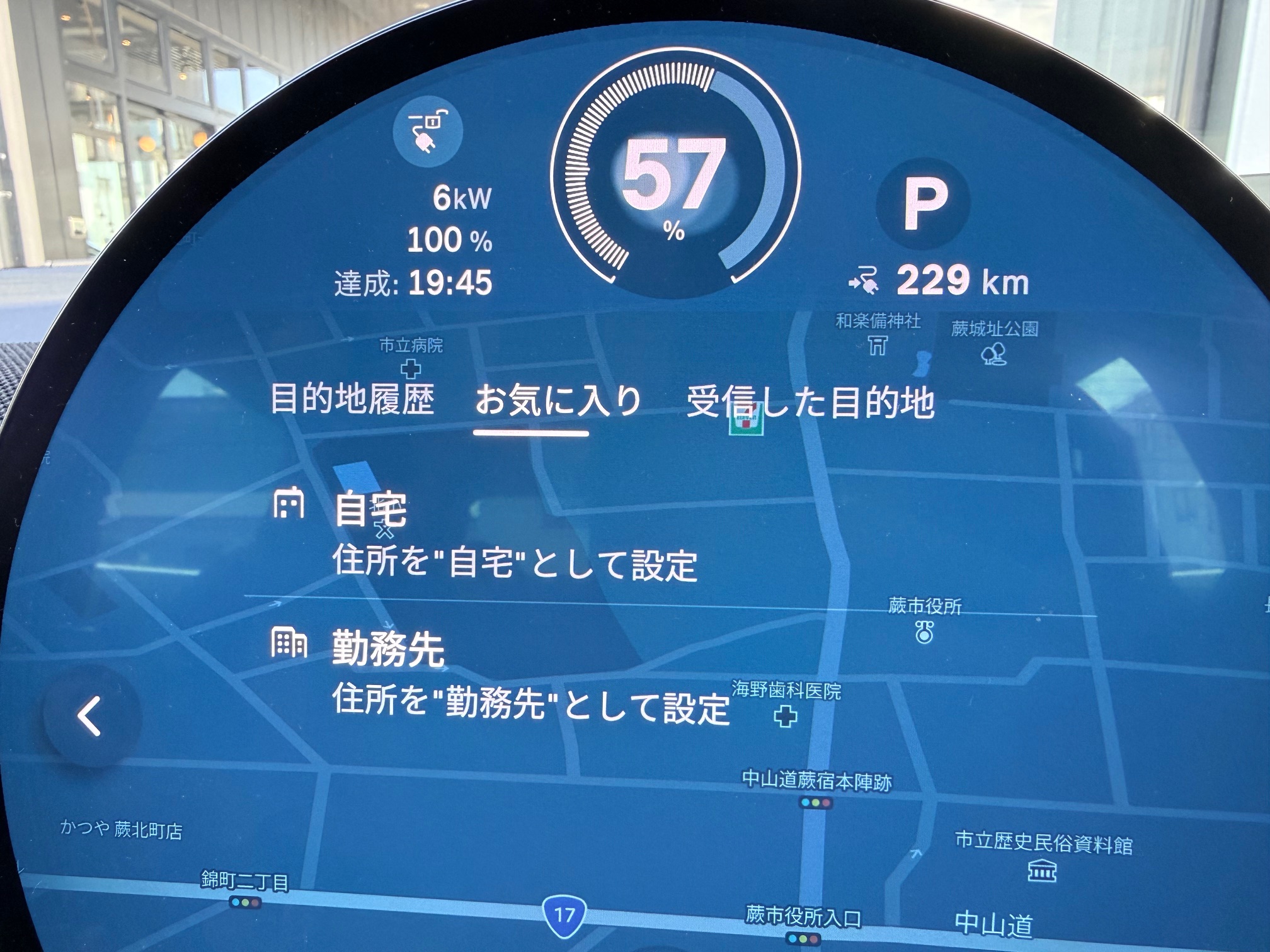
目的地リスト
目的地リストから楽に行きたいところを設定することも可能ですദ്ദി( ╹𖥦╹)⭐
虫眼鏡🔍横の 〉 このマークを押していただくと
①目的地履歴
②お気に入り
*自宅や勤務先、その他設定した場所
③受信した目的地
*MINI APPから受信した目的地の履歴
お気に入りの登録方法は、目的地履歴の欄から、登録したい住所を長押し⇒ +お気に入りで登録することができます!
これでよく行く場所をすぐにナビ開始できるので、とっても便利でオススメです✔️💭